Guide d'utilisation
Tout ce qu'il faut savoir pour accéder à votre ordinateur à distance. Chaque étape est illustrée.
1. Se connecter
- Ouvrez l'adresse de connexion qui vous a été communiquée (bouton Connexion du site).
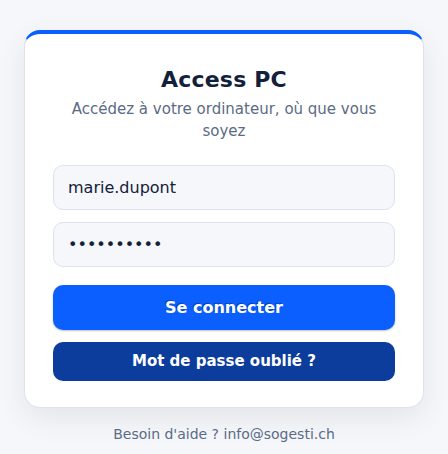
- Saisissez votre identifiant et votre mot de passe, puis Se connecter.
- Une seconde étape vous demande un code de sécurité : par une application sur votre téléphone (voir 2) ou reçu par e-mail (voir 3).
- Vous arrivez dans votre espace.
Pourquoi deux étapes ? Même si quelqu'un découvre votre mot de passe, il ne peut pas entrer sans le code, qui change à chaque connexion. C'est ce qui protège l'accès à votre ordinateur.
2. Code de sécurité par application
C'est la méthode par défaut et la plus sûre. Il vous faut une application gratuite sur votre téléphone : Google Authenticator, Microsoft Authenticator ou toute autre application « 2FA ».
Première connexion : enregistrer votre téléphone (une seule fois)
- Installez l'application d'authentification sur votre téléphone (App Store ou Google Play).
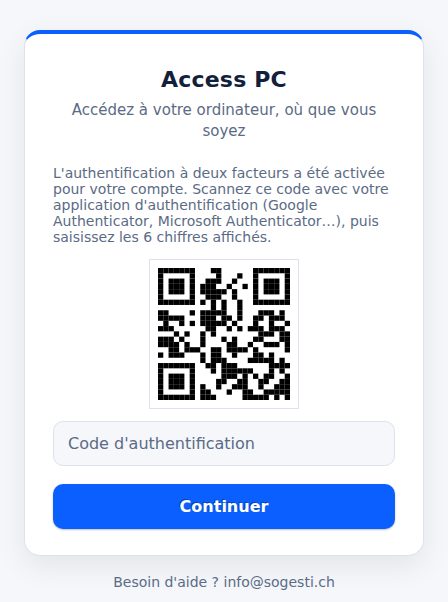
- Connectez-vous avec votre identifiant et votre mot de passe : un code QR s'affiche.
- Dans l'application, touchez + puis Scanner un code QR, et visez l'écran.
- L'application affiche un code à 6 chiffres qui change toutes les 30 secondes : saisissez-le puis Continuer.
Le code QR ne s'affiche qu'à la première connexion. Ensuite, seul le code à 6 chiffres est demandé.
Connexions suivantes
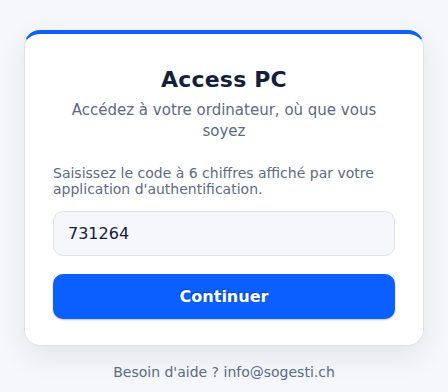
Après le mot de passe, ouvrez l'application sur votre téléphone et saisissez le code à 6 chiffres affiché pour votre compte. S'il est refusé, attendez le code suivant (il change toutes les 30 secondes) et vérifiez que l'heure de votre téléphone est réglée automatiquement.
Téléphone perdu ou changé ? Contactez votre administrateur : il réinitialise votre code et vous scannerez un nouveau code QR à la prochaine connexion.
3. Code de sécurité par e-mail
Si votre administrateur a choisi cette méthode pour vous, aucune application n'est nécessaire :
- Saisissez votre identifiant et votre mot de passe.
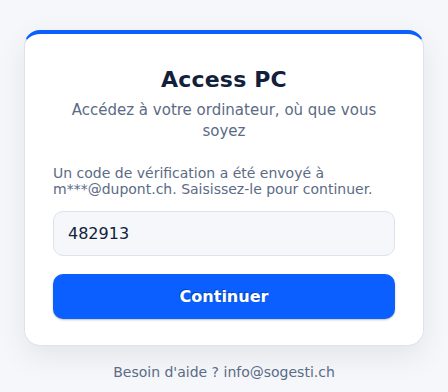
- Un e-mail contenant un code vous est envoyé (l'adresse est rappelée partiellement à l'écran).
- Recopiez le code puis Continuer. Il est valable 5 minutes et ne sert qu'une fois.
Pas d'e-mail ? Regardez dans les courriers indésirables, attendez une minute, puis reconnectez-vous pour recevoir un nouveau code. Après plusieurs codes faux, la connexion est bloquée quelques minutes.
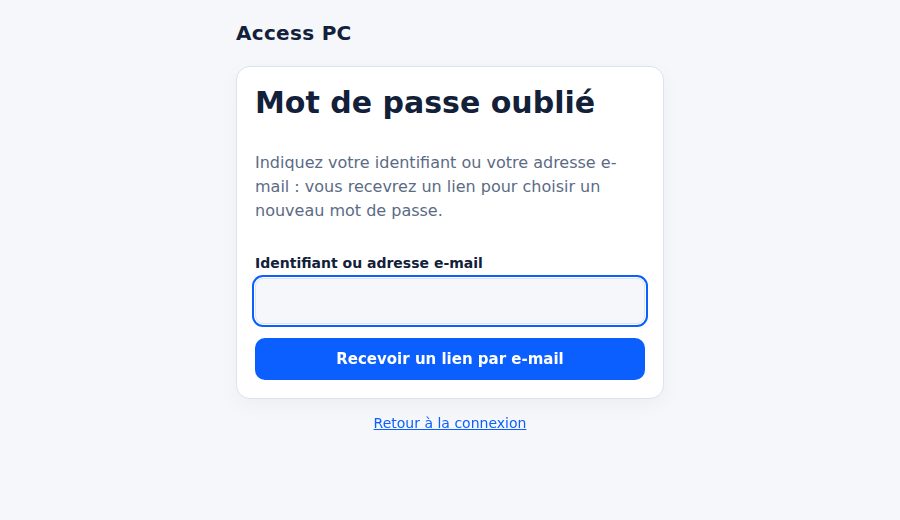
4. Mot de passe oublié
- Sur la page de connexion, touchez Mot de passe oublié ?
- Indiquez votre identifiant ou votre adresse e-mail.
- Ouvrez l'e-mail reçu et cliquez sur le lien (valable 30 minutes, une seule fois).
- Choisissez un nouveau mot de passe, saisi deux fois : 8 caractères au moins, avec une majuscule,
une minuscule, un chiffre et un symbole (par exemple
Soleil-2026). - Connectez-vous avec ce nouveau mot de passe : le code de sécurité reste demandé.
5. Votre espace : vos ordinateurs
Après la connexion, votre espace liste vos ordinateurs avec leur état :
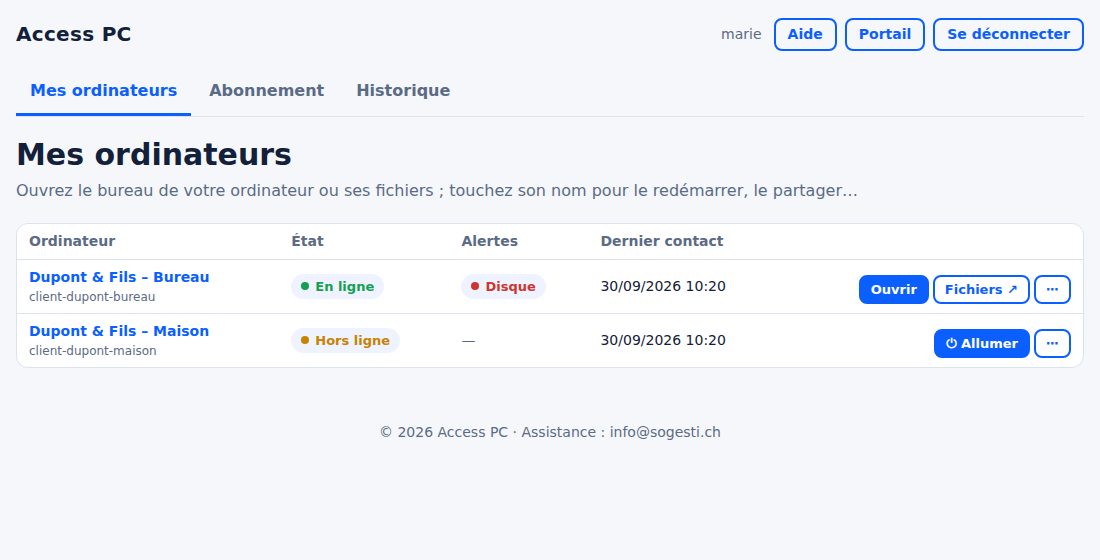
| En ligne | allumé et accessible : vous pouvez ouvrir son bureau et ses fichiers. |
| Hors ligne | éteint, en veille ou sans Internet. Bouton ⏻ Allumer s'il est configuré (voir 8). |
| Arrêté par l'utilisateur | l'accès a été arrêté depuis l'icône sur l'ordinateur (voir 9). |
| Suspendu | accès suspendu par l'administrateur ou abonnement à régler (voir 11). |
| Agent non installé | le programme doit encore être installé sur l'ordinateur (voir 10). |
Vous avez droit à 3 ordinateurs au plus. + Ajouter un ordinateur prépare le programme d'installation d'un nouvel ordinateur (voir 10) ; Supprimer, dans la fiche d'un ordinateur, le retire et libère sa place.
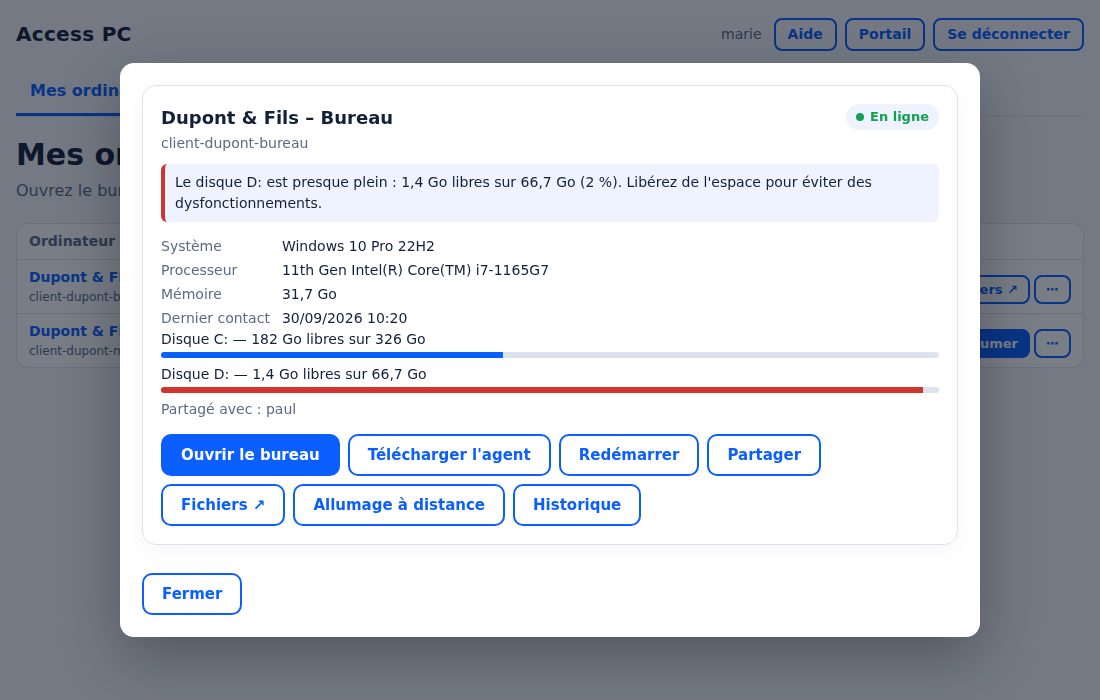
Touchez le nom de l'ordinateur (ou ⋯) pour voir ses détails (système, disques, alertes) et toutes les actions : Redémarrer (avec une minute de préavis à l'écran), Partager l'accès avec une autre personne ayant un compte, Historique des connexions avec les adresses IP.
6. Ouvrir le bureau de votre ordinateur
- Dans votre espace, touchez Ouvrir sur la ligne de l'ordinateur (il doit être « En ligne »).
- Le bureau Windows s'ouvre dans un nouvel onglet, sans nouvelle saisie : vous travaillez comme devant l'ordinateur.
- Le menu de la session s'affiche avec Ctrl + Alt + Maj (sur téléphone : glissez depuis le bord gauche) : presse-papiers, clavier à l'écran, transfert de fichiers.
- Pour terminer, fermez simplement l'onglet ; votre session Windows reste ouverte.
Imprimer (si l'option est activée) : choisissez l'imprimante au nom du service dans Windows ; un PDF est téléchargé sur l'appareil que vous utilisez.
7. Récupérer ou déposer des fichiers
Sans ouvrir le bureau, vous pouvez parcourir les disques de votre ordinateur et télécharger des documents.
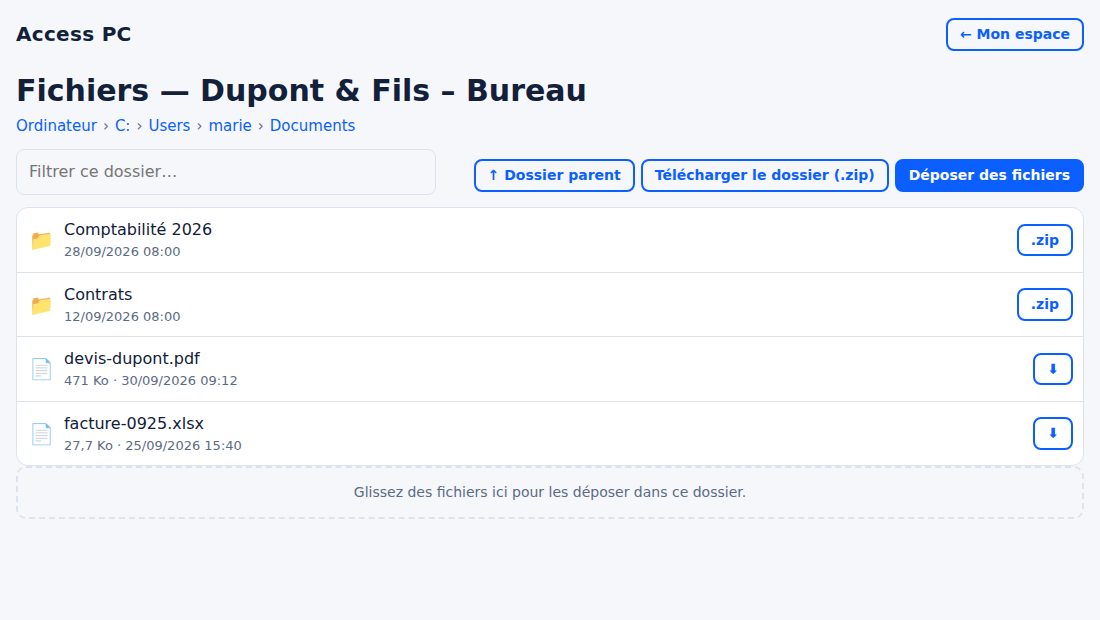
- Touchez Fichiers ↗ : un nouvel onglet s'ouvre. Choisissez un disque (C:, D:…) puis les dossiers.
- Touchez un fichier (ou ⬇) pour le télécharger ; .zip télécharge un dossier entier.
- Déposer des fichiers envoie des fichiers de votre appareil dans le dossier affiché (ou glissez-les sur la page). Un fichier du même nom n'est jamais écrasé : le nouveau devient « nom (2) ».
- Le chemin en haut (Ordinateur › C: › Users › …) et les boutons Précédent / Suivant du navigateur permettent de revenir en arrière.
Les dossiers du système (Windows, Program Files) ne sont pas accessibles. Un fichier ouvert dans un programme peut être illisible : fermez-le sur l'ordinateur puis réessayez.
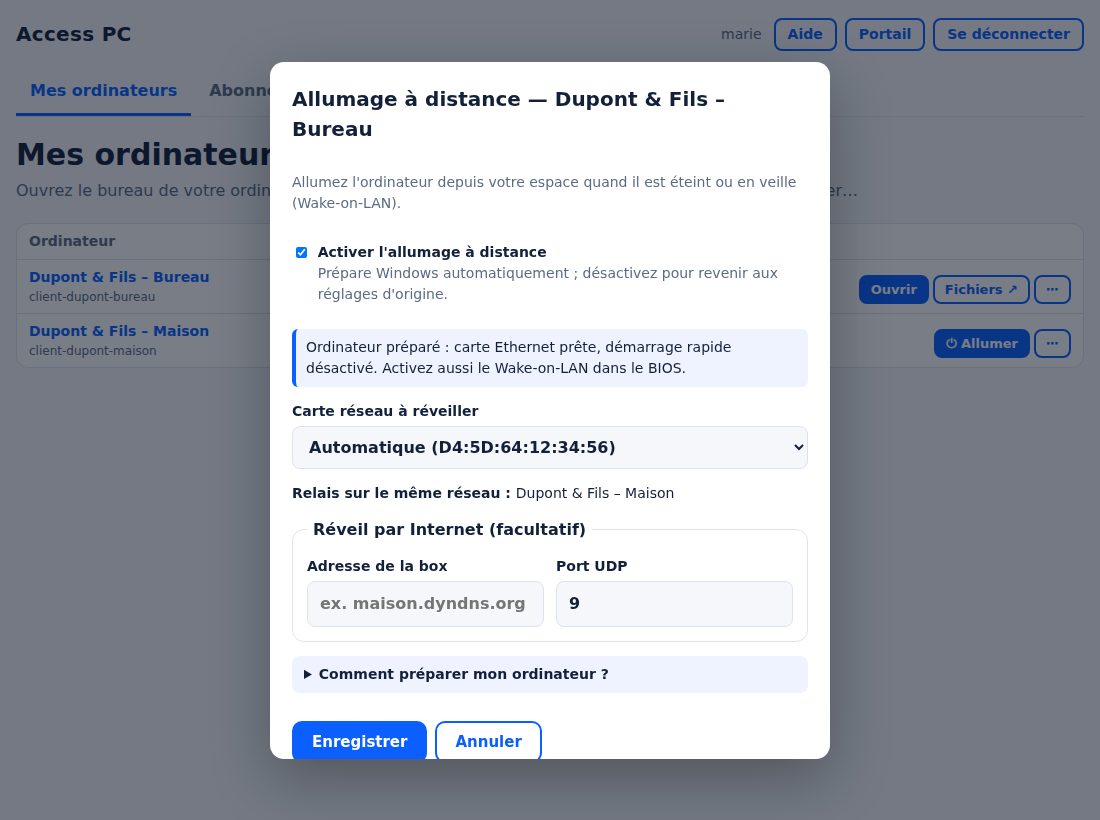
8. Allumer votre ordinateur à distance
Votre ordinateur est éteint ? Si l'allumage à distance est activé, le bouton ⏻ Allumer apparaît : l'ordinateur démarre en quelques secondes et redevient disponible en 1 à 2 minutes.
Activer : détails de l'ordinateur (nom ou ⋯) → Allumage à distance → cochez Activer l'allumage à distance → Enregistrer. Windows est préparé automatiquement.
Conditions : ordinateur relié à la box par un câble réseau, option Wake on LAN activée dans le BIOS (une fois), éteint normalement (Démarrer → Arrêter, pas de coupure du courant). Le guide pas à pas est dans la fenêtre « Allumage à distance ».
9. L'icône sur votre ordinateur : arrêter ou démarrer l'accès
Une icône près de l'horloge de Windows (zone de notification, flèche ^ si elle est masquée) indique l'état de l'accès. Un clic dessus ouvre son menu :
- Arrêter l'accès à distance : plus personne ne peut se connecter à cet ordinateur, ni à ses fichiers, y compris l'administrateur. Pratique quand vous travaillez dessus en personne.
- Démarrer l'accès à distance : rouvre l'accès. Le choix est conservé après un redémarrage.
- Ouvrir mon espace : ouvre votre espace dans le navigateur.
10. Installer l'agent sur votre ordinateur
- Dans votre espace, sur la ligne de l'ordinateur : ⋯ → Télécharger l'agent s'il est proposé, sinon le fichier envoyé par votre administrateur. Faites-le sur l'ordinateur à piloter.
- Lancez le fichier et acceptez la demande d'autorisation de Windows.
- Suivez l'assistant. Selon votre cas, il demande :
- de choisir le mot de passe du compte Windows créé pour l'accès à distance (saisi deux fois) ;
- ou le mot de passe actuel de votre session Windows (case « Changer le mot de passe » pour en choisir un nouveau).
- À la fin, l'ordinateur apparaît « En ligne » dans votre espace en moins d'une minute. Si l'assistant propose de redémarrer, acceptez.
Chaque programme d'installation est propre à un seul ordinateur et valable 7 jours. Pour un autre ordinateur ou un programme expiré, demandez-en un nouveau à votre administrateur.
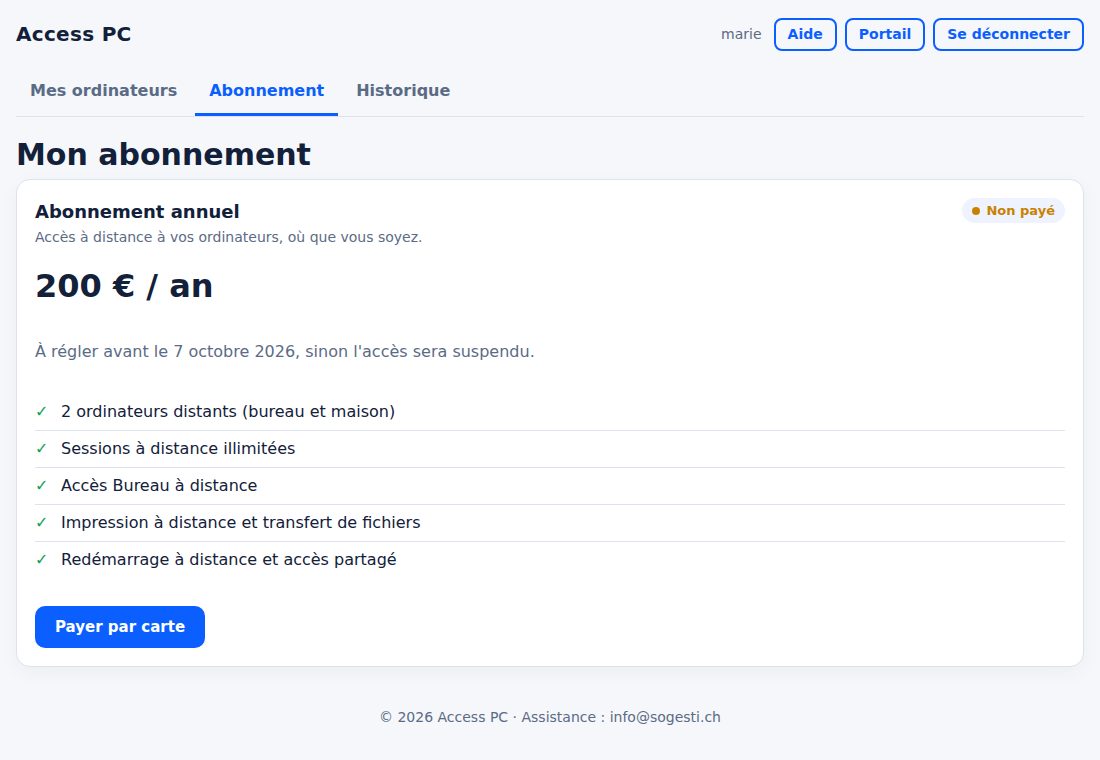
11. Votre abonnement
Onglet Abonnement de votre espace : offre, prix, état et date de renouvellement.
- Payer par carte : paiement sécurisé par Stripe ; le renouvellement est ensuite automatique.
- Gérer mon paiement et mes factures : changer de carte, télécharger les factures, résilier.
Sans paiement à la date indiquée, l'accès aux ordinateurs est suspendu ; il revient quelques minutes après le paiement.
12. Sur téléphone ou tablette
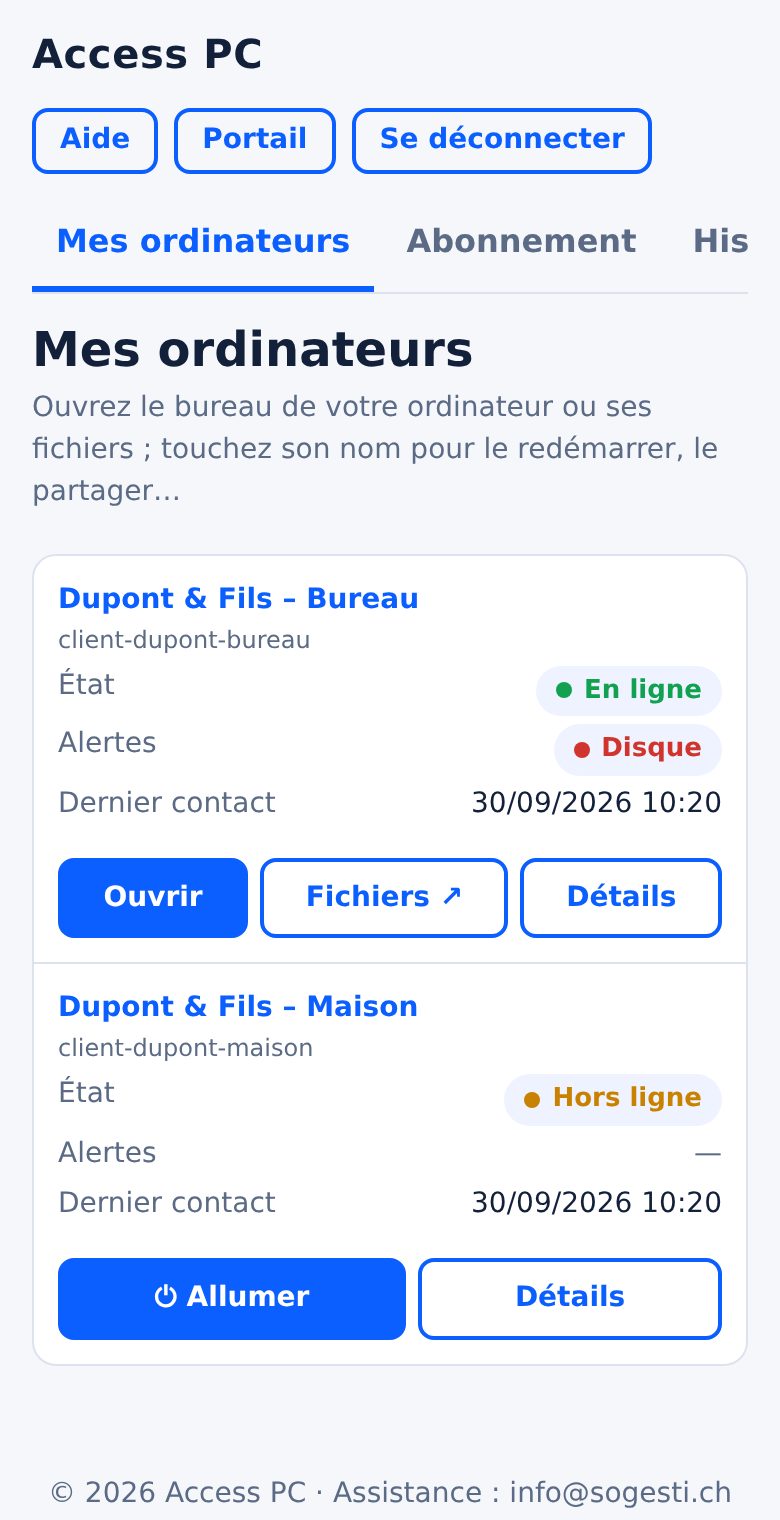
Aucune application à installer : ouvrez votre espace dans le navigateur de votre téléphone (Chrome, Safari…). L'affichage s'adapte automatiquement : chaque ordinateur apparaît en fiche avec de grands boutons, les fichiers se parcourent du bout du doigt. Pour y revenir vite, ajoutez la page à l'écran d'accueil (menu du navigateur → Ajouter à l'écran d'accueil).
13. Questions fréquentes
Mon code de sécurité est refusé.
Application : utilisez le code affiché pour ce service (si vous en avez plusieurs) et saisissez-le avant qu'il change ; vérifiez que l'heure du téléphone est automatique (Réglages → Date et heure). E-mail : utilisez le dernier code reçu, dans les 5 minutes. Après plusieurs erreurs, patientez 15 minutes.
J'ai changé de téléphone ou je l'ai perdu.
Contactez votre administrateur : il réinitialise votre code de sécurité. À la connexion suivante, vous scannerez un nouveau code QR avec votre nouveau téléphone.
Je ne reçois pas l'e-mail (code ou mot de passe oublié).
Regardez les courriers indésirables et vérifiez l'adresse e-mail avec votre administrateur. Pour le mot de passe oublié, une seule demande toutes les 2 minutes est prise en compte.
Le bouton « Ouvrir » est grisé.
L'ordinateur n'est pas « En ligne » : il est éteint (bouton ⏻ Allumer s'il est disponible), sans Internet, ou l'accès a été arrêté depuis l'icône. Allumez-le ou redémarrez l'accès, puis patientez une minute.
L'écran reste noir ou la session se coupe.
Fermez l'onglet et rouvrez le bureau. Si cela persiste, redémarrez l'ordinateur depuis votre espace (détails → Redémarrer). Une connexion Internet stable améliore l'affichage.
« Le poste ne répond pas » dans Fichiers.
L'ordinateur doit être allumé, « En ligne » et équipé d'un agent récent. Patientez une minute après l'allumage, puis réessayez ; sinon demandez à votre administrateur une mise à jour de l'agent.
Je ne peux plus ajouter d'ordinateur.
Chaque utilisateur a droit à 3 ordinateurs au plus. Supprimez un ordinateur que vous n'utilisez plus (sa fiche → Supprimer) : la place est libérée aussitôt.
Quelqu'un d'autre peut-il voir mon ordinateur ?
Seulement les personnes avec qui vous l'avez partagé (détails → Partager) et l'administrateur du service. Chaque connexion est enregistrée (Historique, avec l'adresse IP). Arrêtez l'accès depuis l'icône pour le couper totalement.
Mon mot de passe Windows a changé : l'accès ne fonctionne plus.
Le service doit connaître le nouveau mot de passe : demandez à votre administrateur un nouveau programme d'installation et relancez-le sur l'ordinateur (il vous demandera le mot de passe).
Quelle est la différence entre mon mot de passe et celui de Windows ?
Le mot de passe du service ouvre votre espace (avec le code de sécurité). Celui de Windows ouvre la session de l'ordinateur ; il est enregistré à l'installation, vous n'avez pas à le saisir depuis votre espace.
Une question sans réponse ? Contactez votre administrateur ou le support indiqué en bas de votre espace.